Selasa, 26 November 2013

PENDIDIKAN


PENTINGNYA PENDIDIKAN BAGI SEMUA ORANG
          Pendidikan merupakan hal yang terpenting dalam kehidupan kita,ini berarti bahwa setiap manusia Indonesia berhak mendapatkannya dan diharapkan untuk selalu berkembang didalamnya,Pendidikan tidak akan ada habisnya,. Pendidikan secara umum mempunyai arti suatu proses kehidupan dalam mengembangkan diri tiap individu untuk dapat hidup dan melangsungkan kehidupan. Sehingga menjadi seorang yang terdidik itu sangat penting.Kita dididik menjadi orang yang berguna baik bagi Negara,Nusa dan Bangsa.Pendidikan pertama kali yang kita dapatkan di lingkungan keluarga (Pendidikan Informal), lingkungan sekolah(Pendidikan Formal),dan lingkungan masyarakat (Pendidikan Nonformal).
          Pendidikan Informal adalah pendidikan yang diperoleh seseorang dari pengalaman sehari-hari dengan sadar atau tidak sadar,sejak seseorang lahir sampai mati.Proses pendidikan ini berlangsung seumur hidup.Sehingga peranan keluarga itu sangat penting bagi anak terutama orang tua.Orang tua mendidik anaknya dengan penuh kasih sayang.Kasih sayang yang diberikan orang tua tidak ada habisnya dan terhitung nilainya.Orang tua mengajarkan kepada kita hal-hal yang baik misalnya, bagaimana kita bersikap sopan-santun terhadap orang lain,menghormati sesama,dan berbagi dengan mereka yang kekurangan.
           Seorang manusia yang normal ,baik anak maupun orang dewasa senantiasa membutuhkan sesuatu “ rasa dihargai”.Rasa sayang kepada anak perlu orang tua nyatakan.Anak harus mengetahui bahwa memang kita disayangi.Seorang anak yang disayangi akan menyayangi keluarganya ,sehingga anak akan merasakan bahwa anak dibutuhkan dalam keluarga.Dalam situasi yang demikian anak akan merasa aman,dihargai,dan disayangi.Si anak tidak akan merasa takut untuk menyatakan dirinya.Sebab merasa keluarga sebagai sumber kekuatan yang membangunya.Dengan demikian akan timbul suatu situasi yang saling membantu,saling menghargai,yang sangat mendukung perkembangan mental anak.Di dalam keluarga yang memberi kesempatan maksimum pertumbuhan,dan perkembangan adalah orang tua.Dalam lingkungan keluarga harga diri berkembang karena dihargai,diterima,dicintai,dan dihormati sebagai manusia.      Itulah pentingnya mengapa kita menjadi orang yang terdidik di lingkungan
keluarga. Orang tua mengajarkan kepada kita mulai sejak kecil untuk menghargai orang lain hal ini akan menimbulkan kenyamanan dan ketentraman hidup sehingga akan mempererat kerukunan hidup.
           Sedangkan di lingkungan sekolah yang menjadi pendidikan yang kedua atau juga disebut dengan Pendidikan formal.Pendidikan formal adalah pendidikan yang didapat seseorang dari umur 9-12 tahun,wajib bagi seseorang untuk mendapatkanya.Selain itu dapat melanjutkannya kejenjang yang lebih tinggi yaitu di SLTP dan SLTA,dan apabila orang tua mempunyai cukup uang maka dapat melanjutkannya ke Perguruan Tingi Menjadi seorang terdidik itu penting sekali.Alangkah pentingnya pendidikan di Indonesia.Peningkatan mutu pendidikan di Indonesia memang diperlukan untuk mencapai Indonesia baru.Mengenai mutu pendidikan di Indonesia khususnya tingkat keberhasilan seorang guru untuk mendidik anak didiknya.Guru sebagai media pendidik memberikan ilmunya sesuai dengan kemampuan yang dimiliki.Sehingga tak luput dari peranan Guru.Peranan guru sebagai pendidik merupakan peranan yang berkaitan dengan tugas-tugas memberi bantuan dan dorongan ,serta tugas-tugas yang berkaitan dengan mendisiplinkan anak didik agar anak itu menjadi patuh terhadap norma hidup,dan aturan-aturan sekolah.Guru mengajarkan kepada anak didik supaya pintar dan berwawasan luas.Anak didik yang terdidik dituntut untuk tidak merugikan orang lain ,harus menghargai,dan menghormati hak orang lain,anak dididik untuk menaati peraturan-peraturan,dan menyesuaikan diri dengan norma-norma tertentu.
           Sekolah sebagai lembaga formal yang diserahi tugas untuk mendidik.Peranan Sekolah sangat besar sebagai sarana tukar pikiran diantara peserta didik.Dan juga, Guru harus berupaya agar pelajaran yang diberikan selalu cukup untuk menarik minat anak, sebab tidak jarang anak menganggap pelajaran yang diberikan oleh Guru kepadanya tidak bermanfaat. Tugas Guru yang hanya semata-mata mengajar saat ini sudah keluar dari aturan-aturan itu. Guru harus mendidik yaitu harus membina para anak didik menjadi manusia dewasa yang bertangging jawab.Hanya dengan inilah maka semua aspek kepribadian anak bisa berkembang.
           Selain itu peranan lingkungan masyarakat juga penting bagi peserta didik .Ini juga disebut Pendidikan Nonformal.Pendidikan Nonformal adalah pendidikan di luar sekolah,yaitu pendidikan yang diperoleh seseorang secara teratur,terarah.Berhubung karena Pendidikan Nonformal lebih mudah disesuaikan dengan keadaan seseorang dan lingkungan maka pendidikan Nonformal lebih terhadap kehidupan masyarakat.Hal ini berarti memberikan gambaran tentang bagaimana kita hidup bermasyarakat.Dengan demikian apabila kita berinteraksi dengan mereka di lingkungan masyarakat maka mereka akan menilai kita,bahwa mereka akan tahu mana orang yang terdidik,mana orang yang tidak Terdidik berarti kita dididik untuk bisa memahami,mengerti,serta menjadi orang yang peduli terhadap orang lain. Di zaman Era Globalisasi diharapkan generasi muda bisa mengaplikasikan ilmu yang didapat Sehingga tidak terombang-ambing dalam kancah perkembangan zaman.Itulah pentingnya menjadi seorang yang terdidik baik di lingkungan Keluarga,Sekolah,dan Masyarakat.


http://www.bunghatta.ac.id/artikel/259/pentingnya-pendidikan-bagi-semua-orang.html 

Selasa, 24 September 2013

Desain Bentuk Komputer Terbaru 2013 | Artikel Teknologi

Desain Bentuk Komputer Terbaru 2013 | Artikel Teknologi, mungkin sempat terlintas difikiran kita mengenai bagaiman desain komputer yang akan datang, banyak perusahaan2 komputer besar di dunia yang selalu merancang dan mendesain komputer/pc/laptop serta membuat inivasi-inovasi terbaru, dengan persaingan yang sangat ketat perusahaan siap meluncurkan produk terbaru dan unggulanya di pasaran, berikut Desain Bentuk Komputer Terbaru 2013 :
1. Laptop Fleksibel
Inilah tahun bagi laptop fleksibel. Kemampuan laptop yang bisa dilipat, ditekuk, diputar, ini melebihi yang sudah ada di tahun 2012. Salah satu produk laptop fleksibel yang sudah dirilis adalah laptop Lenovo Yoga. Laptop ini sebelumnya dipamerkan di ajang CES 2012, dan muncul di pasaran pada kuartal ke-3.
2. All-in-one desktop
All-in-one PC dengan layar single tanpa box CPU terpisah diprediksi akan menjadi pusat perhatian di tahun 2013. Model komputer ini sebelumnya pernah terlihat melalui Apple iMac dan telah ditiru sejumlah produsen komputer lain. Dengan bawaan platform Windows 8 OS, perangkat ini menginspirasi bermunculannya PC all-in-one dekstop plus fitur tambahan layar sentuh.
Sementara, ada yang sedikit beda saat melihat Sony Vaio Tap 20 yang telah diluncurkan di tahun 2012. Produk all-in-one desktop ini malah terlihat seperti sebuah supertablet dengan layar sentuh berukuran 20 inci.
3. Prosesor Intel di perangkat mobile
Selama ini, Intel telah mengotaki sejumlah komputer desktop. Di tahun 2012 ini, Intel pun mulai melebarkan sayap dengan mensponsori sejumlah Android smartphone melalui debut mobile chip miliknya. Intel diperkirakan akan terus mengembangkan Ivy Bridge CPU, andalannya dengan kemampuan efisiensi listrik. Bisa jadi, di ajang CES2013, Intel memberikan kejutan dengan memaerkan Ivy Bridge dengan daya 10 Watt.
4. Kejutan AMD
AMD tak dipungkiri masih terus menmbayangi kesuksesan Intel. Namun, sayangnya produsen CPU/GPU ini masih kesulitan menghadirkan produk-produk yang lebih murah, Prosesor terbaru AMD yang telah dirilis di pasaran ini tidak begitu menarik minat publik baik dari sisi harga maupun perfomanya.
Di tahun 2013, harapannya AMD mampu membuat kejutan yang lebih baik untuk industri komputer dunia.

Selasa, 17 September 2013

Artikel  Komputer : Artikel Komputer Terbaru 

Tips Menghemat energi PC, Laptop  Artikel Komputer ini saya akan membahas tentang Tips Menghemat Energi Pc dan Laptop. tentunya  anda merasa pembayaran listrik bengkak gara-gara penggunaan computer atau laptop setiap hari? Apalagi sekarang ini listrik menggunakan pulsa, tentunya kita harus lebih hemat sehemat mungkin agar pulsa listrik kita tidak cepet habis. Nah untuk mengatasi hal tersebut, berikut AllSoft berbagi tips cara menghemat energi pada computer dan laptop.

1. Atur Pencahayaan dan Kontras Monitor

Mungkin bagi orang yang awam atau pemula dalam menggunakan komputer, mereka jarang sekali memperhatikan pengaturan monitor mereka. Yang dimaksud dalam hal ini adalah tingkat pencahayaan dan kontras yang diatur terlalu tinggi akan bisa menghabiskan banyak energi. Maka untuk itu anda harus bisa mengatur pencahayaan dan kontras tersebut, untuk mengatur pencahayaan dan kontras monitor tersebut gunakan tombol yang berada di bawah monitor.

2. Matikan Monitor

Tips yang ke-dua adalah dengan mematikan monitor, terutama monitor yang jenisnya adalah jenis CRT (Cathode Ray Tubel), karena monitor jenis tersebut lebih banyak mengkonsumsi tenaga listrik. Jadi, jika anda ingin meninggalkan PC tersebut dalam waktu yang lama, sebaiknya matikan monitor anda.
Anda juga dapat menyetting Windows agar secara otomatis langsung mati dalam beberapa waktu tertentu, itu bisa dilakukan dengan cara, klik “Control Panel-Options”. Dalam “Power Options Properties” klik tab “Power Schemes”. Lalu klik tanda panah di bagian “Power Schemes” lalu pilih “Home/Office desk”. Lalu pilih waktu yang diinginkan pada “Turn Off Monitor” dan klik “Apply” dan “OK”.

3. Matikan Harddisk

Meskipun kita tidak sedang melakukan apa pun pada komputer kita, tapi data anda akan selalu dibaca dari hard disk (oleh sistem operasi dan beberapa aplikasi). Karena alasan ini, hard disk hard disk akan terus menerus berputar dan tentu saja ini akan menghabiskan energi. Jika anda ingin meninggalkan PC anda dalam waktu yang lama, maka sebaiknya matikan hard disk PC anda. Pada “Power Options Properties” lalu klik tab “Power Schmes”. Klik tanda panah di bagian “Power Schemes” dan pilih “Home/Off desk”. Kemudian klik “Turn off hard disk” dan pilih waktunya. Lalu klik “Apply” dan “Ok”.

4. Matikan Peralatan lainnya

Matikanlah peralatan lainnya seperti, speaker, modem eksternal, scanner, Zip drive dan printer. Karena peralatan itu sangat menghabiskan banyak energi. Seringkali orang meninggalkan peralatan tersebut dalam keadaan aktif, bahkan saat kita sedang keluar dalam waktu yang lama.

5. Mode Hibernate

Mode hibernate ini adalah fasilitas untuk melakukan shut down, tapi tidak menutup atau mematikan aplikasi yang sedang kita buka tadi. Hal ini dapat dilakukan dengan cara Mode “Hibernate”. Dengan mode ini, isi memory utama (RAM) akan tersimpan dalam hard disk. Cara melakukan mode hibernate adalah sebagai berikut, pada “Power Options” kliklah tab “Hibernate”. Lalu klik kotak dekat “Enable Hibernation”. Klik juga pada tab “Advanced”. Dalam bagian “When I Press the power button” lalu klik tanda panahnya kemudian klik “Hibernate”. Klik “Apply” dan “Ok”. Setelah itu tekan tombol “Power” pada komputer anda. Mode hibernate sudah berfungsi, tekan tombol “Power” sekali lagi, komputer anda akan menyala dan akan otomatis membuka aplikasi yang telah anda buka tadi.

6. Mode Standby

Agar bisa menghemat energi, sebaiknya pengaturan monitor dan hard disk berada di bagian yang paling rendah pada mode standby. Jika anda ingin meninggalkan PC sebentar, sebaiknya aktifkan mode standby. Namun yang harus anda ketahui adalah, saat mode standby aktif data-data yang belum anda simpan dapat rusak atau hilang kalau PC anda mengalami kerusakan. Sebaiknya simpan dahulu data atau dokumen anda sebelum anda mengaktifkan mode standby ini. Mode standby dapat dilakukan dengan cara, klik “Start-Turn Off computer” lalu klik “Stanby”.

7. Gunakanlah UPS

Gunakanlah selalu alat UPS, karena alat ini bisa membantu penyelamatan data atau shut down saat terjadi mati listrik. Untuk mengatur peralatan UPS dan mengkonfigurasikan alat tersebut “Power Option Properties” lalu pilih tab UPS. Bagian status dalam tab UPS menampilkan perkiraan jumlah menit yang dapat didukung UPS terhadap PC anda. Sebenarnya banyak cara untuk mengkonfigurasikan UPS, namun hal ini tergantung dari model dan kapasitas UPS yang digunakan.

8. Baterai Laptop

Jika anda men-charge baterai laptop, pastikan proses charge-nya selesai. Karena proses charge yang dilakukan setengah-setengah lalu dilanjutkan kembali, itu malah akan menghabiskan banyak energi. Jika anda ingin berpergian, sebaiknya bawa selalu baterai tambaha. Untuk menghemat pemakaian baterai. Anda bisa memanfaatkan feature Hibernate/Suspended atau gunakan soket listrik yang dihubungkan ke stopkontak.

9. Port USB

Jika saat anda menggunaka laptop dan saat itu anda memasukkan salah satu ke port USB di laptop, sebaiknya kalau sudah selesai langsung dilepaskan saja. Karena peralatan yang masih tertancap di port USB, itu juga dapat menghabiskan tenaga pada PC atau laptop anda. Sebaiknya lepaskan alat tersebut bila pemakainnya dirasa sudah cukup.

10. Skema Pemakaian Energi Laptop

Biasanya produsen-produsen laptop juga menyertakan feature dan software power management. Software ini sangat berguna sekali bagi para konsumen laptop, karena software ini mampu mengatur pemakaian baterai dan daya listrik yang sedang digunakan. Di software ini ada beberapa pilihan yang dapat digunakan untuk mengetahui beban hard disk dan energi lain yang sedang digunakan oleh laptop. Di antaranya mengetahui kecepatan prosessor atau pencahayaan monitor yang tepat untuk dapat menghemat baterai. Software ini sekaligus dapat menjadi pengawas bagi kita dalam menggunakan laptop.

Senin, 09 September 2013

Artikel Komputer Terbaru

Artikel Komputer Terbaru Artikel  Komputer : Artikel Komputer Terbaru 

Tips Menghemat energi PC, Laptop  Artikel Komputer ini saya akan membahas tentang Tips Menghemat Energi Pc dan Laptop. tentunya  anda merasa pembayaran listrik bengkak gara-gara penggunaan computer atau laptop setiap hari? Apalagi sekarang ini listrik menggunakan pulsa, tentunya kita harus lebih hemat sehemat mungkin agar pulsa listrik kita tidak cepet habis. Nah untuk mengatasi hal tersebut, berikut AllSoft berbagi tips cara menghemat energi pada computer dan laptop.

1. Atur Pencahayaan dan Kontras Monitor

Mungkin bagi orang yang awam atau pemula dalam menggunakan komputer, mereka jarang sekali memperhatikan pengaturan monitor mereka. Yang dimaksud dalam hal ini adalah tingkat pencahayaan dan kontras yang diatur terlalu tinggi akan bisa menghabiskan banyak energi. Maka untuk itu anda harus bisa mengatur pencahayaan dan kontras tersebut, untuk mengatur pencahayaan dan kontras monitor tersebut gunakan tombol yang berada di bawah monitor.

2. Matikan Monitor

Tips yang ke-dua adalah dengan mematikan monitor, terutama monitor yang jenisnya adalah jenis CRT (Cathode Ray Tubel), karena monitor jenis tersebut lebih banyak mengkonsumsi tenaga listrik. Jadi, jika anda ingin meninggalkan PC tersebut dalam waktu yang lama, sebaiknya matikan monitor anda.

Anda juga dapat menyetting Windows agar secara otomatis langsung mati dalam beberapa waktu tertentu, itu bisa dilakukan dengan cara, klik “Control Panel-Options”. Dalam “Power Options Properties” klik tab “Power Schemes”. Lalu klik tanda panah di bagian “Power Schemes” lalu pilih “Home/Office desk”. Lalu pilih waktu yang diinginkan pada “Turn Off Monitor” dan klik “Apply” dan “OK”.

3. Matikan Harddisk

Meskipun kita tidak sedang melakukan apa pun pada komputer kita, tapi data anda akan selalu dibaca dari hard disk (oleh sistem operasi dan beberapa aplikasi). Karena alasan ini, hard disk hard disk akan terus menerus berputar dan tentu saja ini akan menghabiskan energi. Jika anda ingin meninggalkan PC anda dalam waktu yang lama, maka sebaiknya matikan hard disk PC anda. Pada “Power Options Properties” lalu klik tab “Power Schmes”. Klik tanda panah di bagian “Power Schemes” dan pilih “Home/Off desk”. Kemudian klik “Turn off hard disk” dan pilih waktunya. Lalu klik “Apply” dan “Ok”.

4. Matikan Peralatan lainnya

Matikanlah peralatan lainnya seperti, speaker, modem eksternal, scanner, Zip drive dan printer. Karena peralatan itu sangat menghabiskan banyak energi. Seringkali orang meninggalkan peralatan tersebut dalam keadaan aktif, bahkan saat kita sedang keluar dalam waktu yang lama.

5. Mode Hibernate

Mode hibernate ini adalah fasilitas untuk melakukan shut down, tapi tidak menutup atau mematikan aplikasi yang sedang kita buka tadi. Hal ini dapat dilakukan dengan cara Mode “Hibernate”. Dengan mode ini, isi memory utama (RAM) akan tersimpan dalam hard disk. Cara melakukan mode hibernate adalah sebagai berikut, pada “Power Options” kliklah tab “Hibernate”. Lalu klik kotak dekat “Enable Hibernation”. Klik juga pada tab “Advanced”. Dalam bagian “When I Press the power button” lalu klik tanda panahnya kemudian klik “Hibernate”. Klik “Apply” dan “Ok”. Setelah itu tekan tombol “Power” pada komputer anda. Mode hibernate sudah berfungsi, tekan tombol “Power” sekali lagi, komputer anda akan menyala dan akan otomatis membuka aplikasi yang telah anda buka tadi.

6. Mode Standby

Agar bisa menghemat energi, sebaiknya pengaturan monitor dan hard disk berada di bagian yang paling rendah pada mode standby. Jika anda ingin meninggalkan PC sebentar, sebaiknya aktifkan mode standby. Namun yang harus anda ketahui adalah, saat mode standby aktif data-data yang belum anda simpan dapat rusak atau hilang kalau PC anda mengalami kerusakan. Sebaiknya simpan dahulu data atau dokumen anda sebelum anda mengaktifkan mode standby ini. Mode standby dapat dilakukan dengan cara, klik “Start-Turn Off computer” lalu klik “Stanby”.

7. Gunakanlah UPS

Gunakanlah selalu alat UPS, karena alat ini bisa membantu penyelamatan data atau shut down saat terjadi mati listrik. Untuk mengatur peralatan UPS dan mengkonfigurasikan alat tersebut “Power Option Properties” lalu pilih tab UPS. Bagian status dalam tab UPS menampilkan perkiraan jumlah menit yang dapat didukung UPS terhadap PC anda. Sebenarnya banyak cara untuk mengkonfigurasikan UPS, namun hal ini tergantung dari model dan kapasitas UPS yang digunakan.

8. Baterai Laptop

Jika anda men-charge baterai laptop, pastikan proses charge-nya selesai. Karena proses charge yang dilakukan setengah-setengah lalu dilanjutkan kembali, itu malah akan menghabiskan banyak energi. Jika anda ingin berpergian, sebaiknya bawa selalu baterai tambaha. Untuk menghemat pemakaian baterai. Anda bisa memanfaatkan feature Hibernate/Suspended atau gunakan soket listrik yang dihubungkan ke stopkontak.

9. Port USB

Jika saat anda menggunaka laptop dan saat itu anda memasukkan salah satu ke port USB di laptop, sebaiknya kalau sudah selesai langsung dilepaskan saja. Karena peralatan yang masih tertancap di port USB, itu juga dapat menghabiskan tenaga pada PC atau laptop anda. Sebaiknya lepaskan alat tersebut bila pemakainnya dirasa sudah cukup.

10. Skema Pemakaian Energi Laptop

Biasanya produsen-produsen laptop juga menyertakan feature dan software power management. Software ini sangat berguna sekali bagi para konsumen laptop, karena software ini mampu mengatur pemakaian baterai dan daya listrik yang sedang digunakan. Di software ini ada beberapa pilihan yang dapat digunakan untuk mengetahui beban hard disk dan energi lain yang sedang digunakan oleh laptop. Di antaranya mengetahui kecepatan prosessor atau pencahayaan monitor yang tepat untuk dapat menghemat baterai. Software ini sekaligus dapat menjadi pengawas bagi kita dalam menggunakan laptop.

Senin, 02 September 2013

 Jenis Hardisk

jenis hardisk sata dan ata

                    Hard disk merupakan salah satu media penyimpan data pada komputer yang terdiri dari kumpulan piringan magnetis yang keras dan berputar, serta komponen-komponen elektronik lainnya. Hard disk menggunakan piringan datar yang disebut dengan platter, yang pada kedua sisinya dilapisi dengan suatu material yang dirancang agar bisa menyimpan informasi secara magnetis. Platter-platter tersebut disusun dengan melubangi tengahnya dan disusun pada suatu spindle. Platter berputar dengan kecepatan yang sangat tinggi yang dikendalikan oleh spindle motor yang terhubung pada spindle. Alat elektromagnetik baca tulis khusus yang bernama head terpasang pada slider dan digunakan untuk menyimpan informasi ke dalam piringan atau membacanya. Slider terpasang di atas arm, yang kesemuanya terhubung secara mekanis pada suatu kumpulan tunggal dan tersambung pada permukaan piringan melalui suatu alat yang disebut dengan actuator. Selain itu ada juga logic board mengatur aktifitas komponen-komponen lain dan berkomunikasi dengan PC.
jenis hardisk komputer

Jenis-jenis hardisk

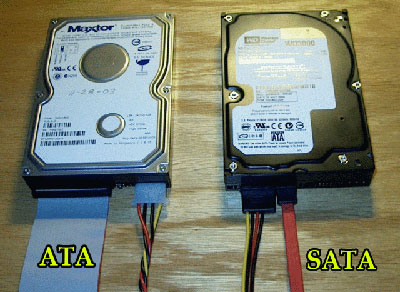
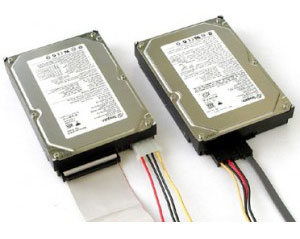
                     HardDisk ATA / EIDE, hard disk dengan tipe EIDE (Enhanced IntegratedDrive Electronic) atau tipe ATA (Advanced Technology Attachment)adalah standar versi terbaru suatu antar muka disk yang sesuaiuntuk koneksi ke bus, Banyak produsen disk memiliki rentang diskdengan antar muka EIDE / ATA, disk semacam itu dapatdihubungkan langsung ke bus PCI, yang digunakan pada banyakPC (personal computer). Keuntungan drive EIDE / ATA yangsignifikan adalah harganya yang cukup murah, karenapenggunaannya di pasaran PC. Salah satu kekurangan utamanyaadalah diperlukan kontroler terpisah untuk tiap drive jika dua drivedigunakan bersamaan untuk meningkatkan performa. Salah satuprodusen chip yang terkenal sudah menyertakan kontroler yangmemungkinkan disk EIDE / ATA dihubungkan langsung kemotherboard.

                    HardDisk SCSI, banyak disk memiliki antar muka yang didesain untuk koneksi ke bus SCSI standar. Disk tersebut cenderung lebih mahal, tetapi mempunyai performa yang lebih baik, yang dimungkinkan karena kelebihan bus SCSI daripada bus PCI. Akses yang bersamaan dapat dilakukan ke banyak disk drive karena antar muka drive secara aktif dihubungkan ke bus SCSI hanya pada saat drive tersebut siap untuk transfer data. Hal ini terutama berguna dalam aplikasi dimana terdapat sejumlah besar request untuk file kecil, yang sering terjadi dalam komputer yang digunakan sebagai file server.

                  HardDisk RAID, menjanjikan performa yang luar biasa dan menyediakan penyimpanan yang besar dan handal. Disk tersebut digunakan baik dalam komputer performa tinggi atau dalam sistem yang memerlukan keandalan yang lebih tingi dari tingkat normal. Akan tetapi, dengan semakin menurunnya harga ke tingkat yang lebih terjangkau, disk tersebut menjadi lebih menarik bahkan untuk sistem komputer dengan ukuran rata – rata.

                 HardDisk SATA, hard disk dengan tipe SATA (Serial Advanced Technology Attachment), yaitu interface disk ATA (Advanced Technology Attachment) dengan versi Serialnya menggunakan kabel tipis yang memiliki total kabel kecil sekitar dua pertiga dari total kabel harddisk dengan tipe EIDE atau ATA disk yang berjumlah 39 pins dan SATA mempunyai kecepatan pengiriman data sangat tinggi serta mengurani latensi. Sehingga bus serial ini mampu melebihi kecepatan bus paralel.

                HardDisk SATA dalam mentransfer data secara berurutan atau serial lewat kabelnya dan juga secara teknik SATA menyusun sendiri disk yang tersambung ke dalam motherboard tanpa adanya sistem master ataupun slave, sehingga kabel SATA hanya dapat digunakan pada satu hard disk. Tipe hard disk yang telah dibahas ini, semuanya masuk dalam kategori internal hard disk, maksudnya yang diinstall di dalam CPU. Selain internal hard disk ada juga eksternal harddisk (hard disk yang berada diluar CPU), jadi bisa dipindah – pindahkan. Eksternal hard disk mempunyai kecepatan rotasi 7200 rpm, pemasangannya sangat mudah, tidak perlu membongkar PC dan hanya dengan menghubungkan port USB ke PC, dan dapat mentransfer data 480 Mbps.
Semoga bermanfat

Zainal Hakim